LuxDesign(ルクスデザイン)とは
東芝ライテックが無償提供する照明設計支援ツールで、照度分布図、照度計算書などの提案資料が作成できます(LuxDesign(ルクスデザイン)のご利用には、照明設計支援 会員サイトLuxPortal(ルクスポータル)への会員登録(無料)が必要です)。LuxDesign(ルクスデザイン)は、照明理論の基礎を理解し、照明設計の実務経験をお持ちの方を対象として設計されています。照明条件の設定や計算結果については、内容を十分に確認したうえでご利用ください。
LuxDesign(ルクスデザイン)とは
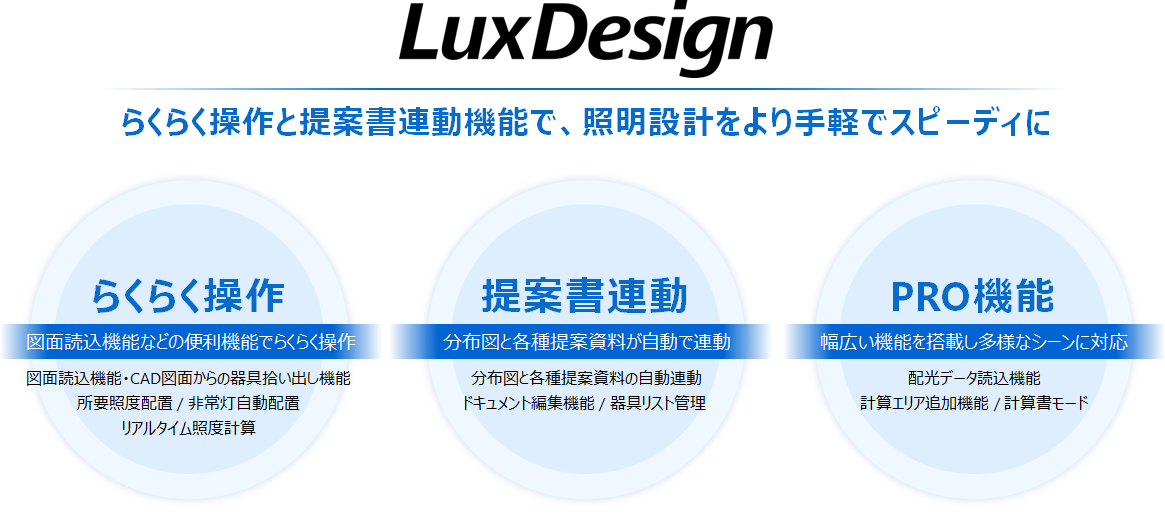
各種図面読込機能、CAD図面(DXF、DWG)からの器具拾い出し機能、所要照度による均等配置(所要照度配置)などの便利機能、分布図と照明器具配置図や器具画像一覧などの各種提案資料が自動で連動する提案書連動機能により、手軽でスピーディな照明設計作業を実現します。
LuxDesign(ルクスデザイン)とは
LuxDesign(ルクスデザイン)はどなたでも商用、個人、教育目的で無償で使用できます(LuxDesign(ルクスデザイン)のご利用には、照明設計支援 会員サイトLuxPortal(ルクスポータル)への会員登録(無料)が必要です)。
LuxDesign(ルクスデザイン)とは
申し訳ありませんが、英語版でのご提供はございません。
ただし、環境設定の[印刷言語]で「英語」を選択し、ソフトウェアを再起動することで、提案資料のフッター情報や照度分布図などの各種項目名称を英語表記に切り替えることが可能です。
LuxDesign(ルクスデザイン)とは
1ライセンスで1名のご利用となります。また、1台のPC上で複数のライセンスを用いて同時にLuxDesign(ルクスデザイン)を起動することはできません。
LuxDesign(ルクスデザイン)とは
操作マニュアル、Q&A、チュートリアル動画などをご用意しています。チュートリアル動画では、照度分布図作成の一通りの操作の流れをご確認いただけます。
照明設計支援ツール LuxDesign(ルクスデザイン)
LuxDesign(ルクスデザイン)とは
LuxDesign(ルクスデザイン)のお問い合わせについては、メールにて承っております。ホームページに掲載しております「お問い合わせフォーム」をご利用ください。
照明設計支援ツール LuxDesign(ルクスデザイン)
※LuxDesign(ルクスデザイン)のお問い合わせには、照明設計支援 会員サイトLuxPortal(ルクスポータル)への会員登録(無料)が必要です。
LuxDesign(ルクスデザイン)とは
当社がご提供している照度分布図作成ツールTXとWindows版アプリケーション簡易照度計算プログラム(光束法)のデータの読込みが可能です。(Web版設計・提案支援ツールは対象外)
LuxDesign(ルクスデザイン)とは
当社への照明設計、見積のご依頼は、お近くの営業所へお問い合わせください。
事務所一覧
インストール・初期設定など
ソフトウェアのインストールにはご利用いただくPC自体の管理者権限が必要です。ご利用の環境によっては、管理者権限が制限されている場合がありますので、権限を持つアカウントで実行してください。
また、ウイルス対策ソフトやファイアウォールがインストールを制限していないかをご確認ください。
Microsoft SmartScreenによるインストールブロックがされている可能性があります。
詳細については、操作マニュアル補足資料 「LuxDesign(ルクスデザイン)インストールガイド (38.0KB)」 をご参照ください。
インストール・初期設定など
LuxDesign(ルクスデザイン)を快適にご利用いただくための推奨動作環境は下記のとおりです。
動作に必要な性能を満たしていない場合、処理速度の低下や表示不具合が発生する可能性がありますので、事前にご確認ください。
対応OS:Windows 11(64bit)日本語版
CPU:Intel Core i5-1245U 以上
メモリ:16GB 以上推奨
ストレージ:32GB 以上の空き容量
ディスプレイ:フルHD(1920×1080ドット)以上推奨
インターネット:本ソフトウェアの更新や照明器具データの更新にインターネットアクセスが必要
プリンタ:本ソフトウェアの計算結果を印刷するためにWindows対応のプリンタが必要
インストール・初期設定など
照明設計支援 会員サイト「LuxPortal(ルクスポータル)」に会員登録していただくと、LuxDesign(ルクスデザイン)のダウンロードが可能になります。会員登録は無料です。
インストール・初期設定など
申し訳ありませんが、ユーザー設定済みのLuxDesign(ルクスデザイン)の利用者変更はできません。これは、ライセンス管理および利用者情報の保全を目的とした仕組みのためです。利用者を変更する場合は、新しい利用者の環境にてLuxDesign(ルクスデザイン)を再インストールしてご利用ください。
インストール・初期設定など
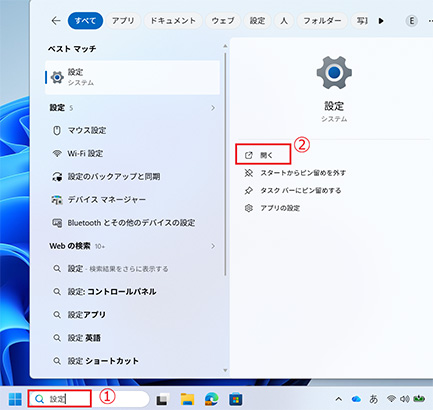
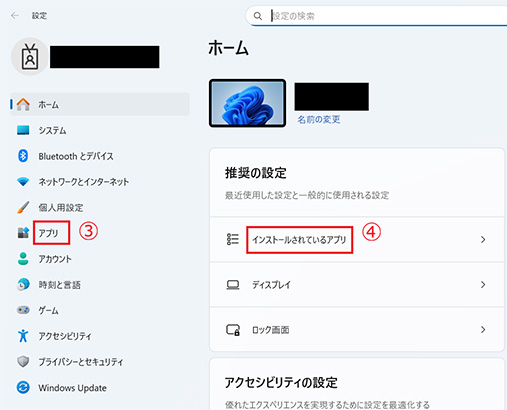
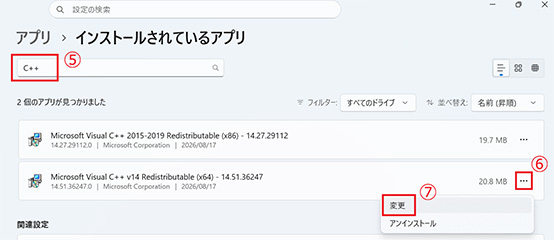
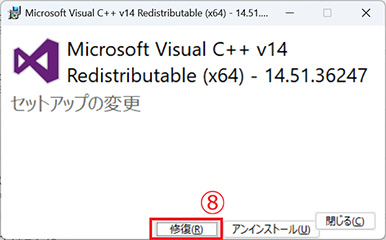
LuxDesign(ルクスデザイン)の起動に必要な以下のアプリケーションが正しくインストールされていない可能性があります。
それぞれの「修復」を実施した後、PCを再起動し、LuxDesign(ルクスデザイン)が起動するかご確認ください。
修復手順
※補足
「Microsoft Visual C++ 2019-2022 Redistributable (x64)」は、端末の状況によって以下のような名称で表示される場合があります。
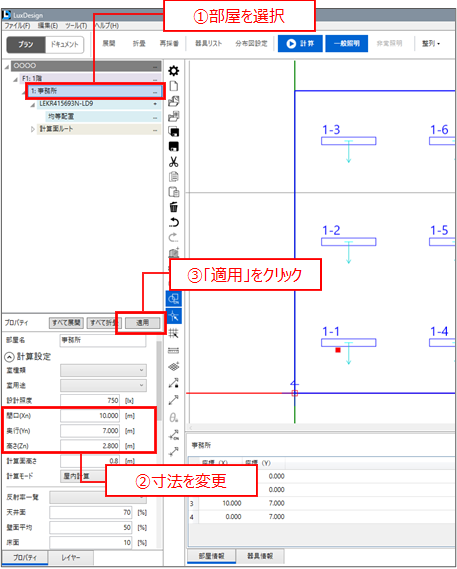
部屋・エリアの設定
部屋が長方形の場合
※器具の配置は、部屋の原点に対する座標が維持されます。
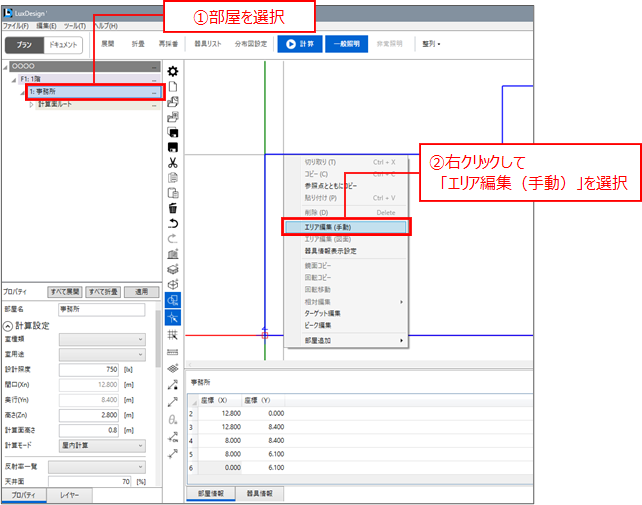
部屋・エリアの設定
部屋が多角形の場合
※器具の配置は、部屋の原点に対する座標が維持されます。
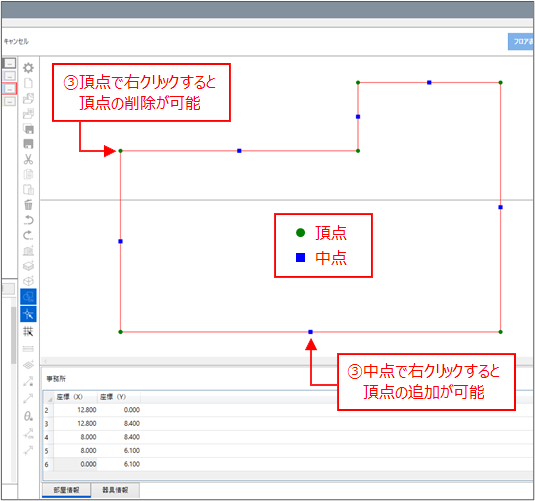
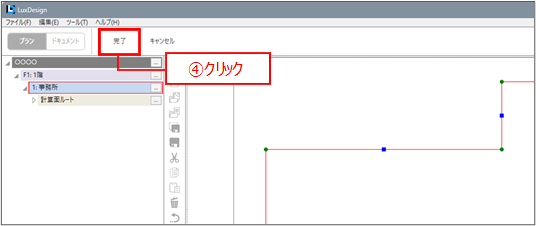
部屋・エリアの設定
対象となる部屋から柱や壁などを除いた計算エリアを設定することは可能ですが、遮光物を設定して光を遮ることはできません。
部屋・エリアの設定
屋外で仮の空間を設定する際の高さ設定です。
通常は最も高い器具の取付位置か、建築外壁など鉛直面の照度計算を行いたい場合は、計算面の高さで設定します。
照明器具は仮の空間の外にも配置できますが、計算面は仮の空間内にしか設定できません。
図面・下絵の読込
PDFデータは、下絵として読込み可能です。ただし、下絵の場合は線や照明器具を拾い出す機能はご利用いただけません。
下絵として読込み可能なデータ形式はPDF、JPEG、JPG、BMP、GIF、PNGとなります。
図面・下絵の読込
DXF、DWG形式のデータが図面として読込可能です。
図面データを読み込むとエリア作成の際に図面の線データや器具データの拾い出し機能がご利用いただけます。
DXF、DWGはAutoCAD2000(AC1015)~AutoCAD2018(AC1032)形式に対応しています。
図面・下絵の読込
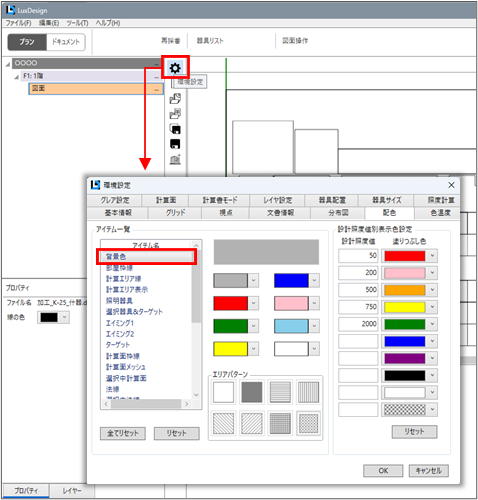
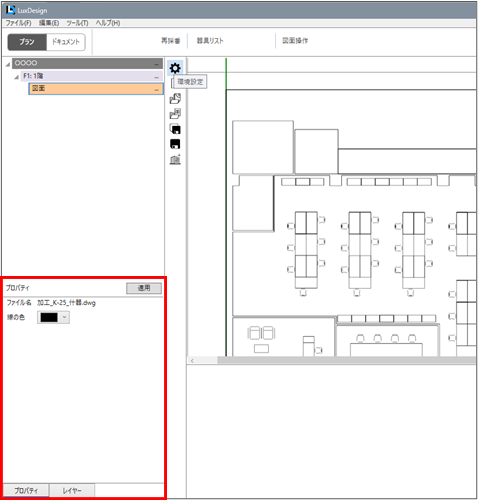
以下の原因により、画面が真っ白にみえる場合があります。
図面・下絵の読込
ツリービューで図面を差替えたいフロアノードを選択し、「…」をクリックして図面読込を選択します。新しい図面データを選択して配置する手順は、通常の図面配置と同様となります。フロアごとに異なる図面の読込が可能ですが、1つのフロアに複数の図面データを読み込むことはできません。
図面・下絵の読込
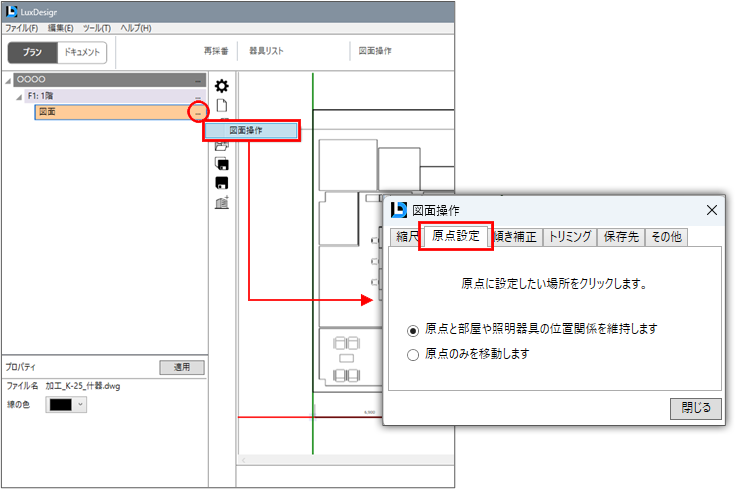
ツリービューで原点の設定を変更したい図面ノードを選択し、「…」をクリックして図面操作を選択します。表示されたダイアログの「原点設定」タブを選択し、新たに原点に設定したい場所をクリックして「閉じる」を押してください。
図面・下絵の読込
紙の図面をスキャニングしたPDFやJPEGデータなどの場合、元図が傾いていることがあります。この場合、傾き補正にて2点間の線を選択することで修正できます。「クリックした2点を水平にします」を選択した場合、基点①と新しいX軸(+方向)上の点②の2点を選択すると、図面が回転し新たなX軸が水平に設定されます。「クリックした2点を垂直にします」を選択した場合は、同様に基点と新しいY軸(+方向)上の2点を選択すると、図面が回転し新たなY軸が垂直に設定されます。
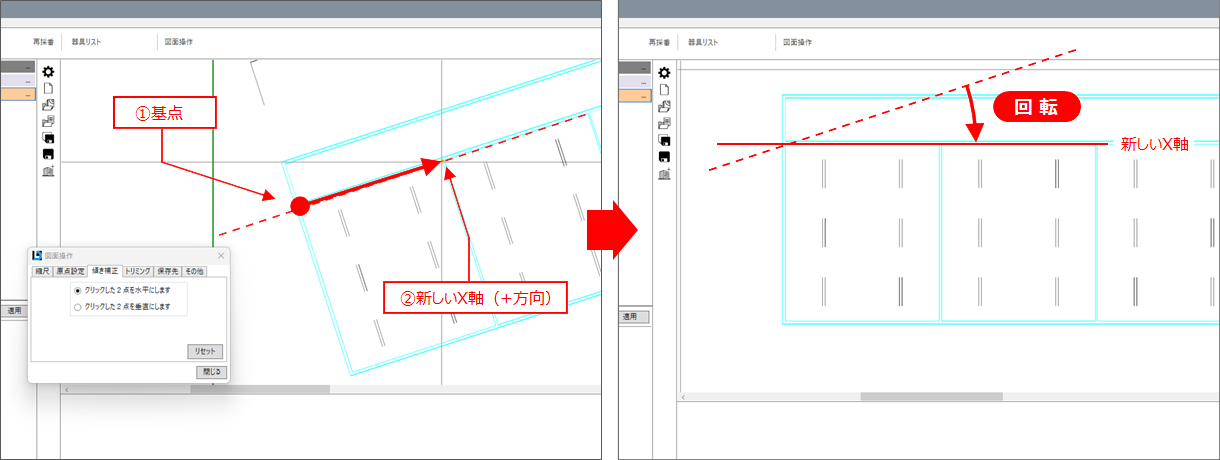
詳細については、操作マニュアル補足資料 「図面の回転(傾きの補正・傾きの変更)(38.0KB)」 をご参照ください。
器具検索
北米照明学会(IESNA)が定めた標準的な形式(IES LM-63形式)であれば、読込可能です。
IESデータは、器具リストの配光ファイル取込で「IESファイル」を選択して読み込んでください。
なお、読み込んだIES配光データに起因する問題については、当社では責任を負いかねます。
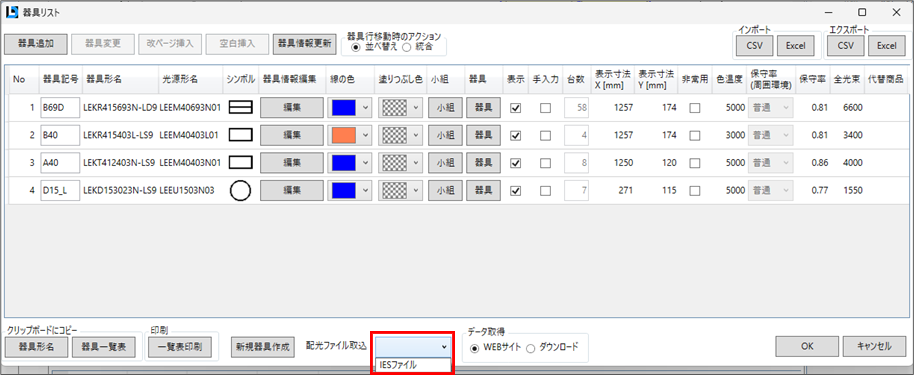
詳細については、操作マニュアル補足資料 「器具リストとIES配光データの読込・書出し(38.0KB)」 をご参照ください。
器具検索
階段灯などの常時非常時兼用の照明器具については、常時と非常時で配光(光り方)が異なりますので、複数の配光データを準備しています。コメント欄に「常用」「非常灯」などの記載がありますので、そちらを参考にしてデータを選択してください。
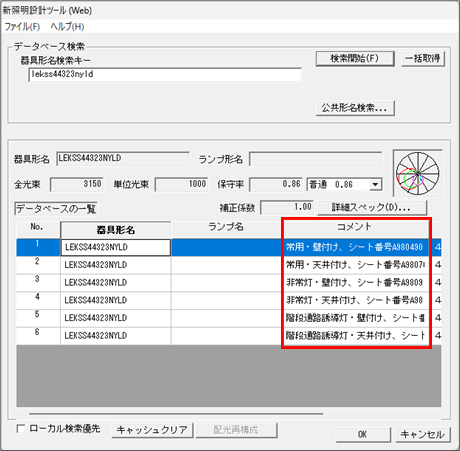
器具検索
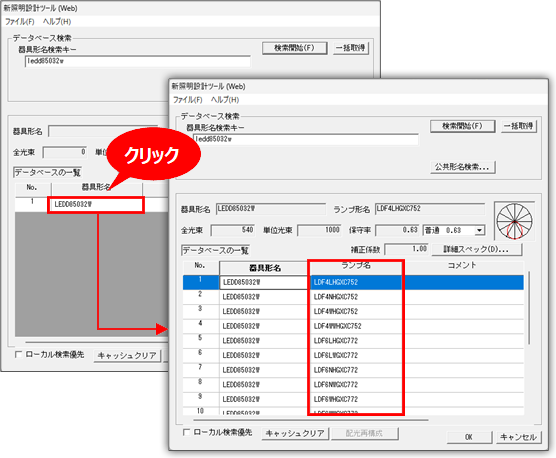
TENQOOシリーズなどの光源が分離できるタイプの器具で組合せ形名が設定されていない場合は、「本体形名+LEDバー」にて検索を行うか、「本体形名」のみで検索を行った後に候補リストから対象機種を選んでください。
LED電球やLEDユニットフラットなどの光源交換可能な器具の場合は、「本体形名」のみで検索を行い本体形名を選択した後に組合せランプ形名を選んでください。
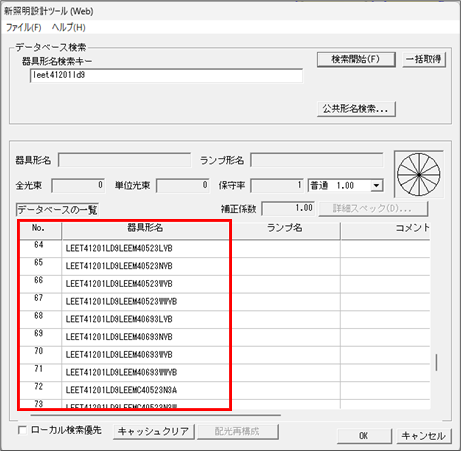
器具検索
システム天井用器具などカタログに「特注品」の記載がある器具の配光データは登録されていません。
該当器具での照度分布図作成を希望される場合は、最寄りの営業所へご相談ください。
事務所一覧
器具検索
カタログに「セミオーダー」の記載がある器具については、配光データが登録されていないケースもあります。
該当器具での照度分布図作成を希望される場合は、最寄りの営業所へご相談ください。
事務所一覧
器具検索
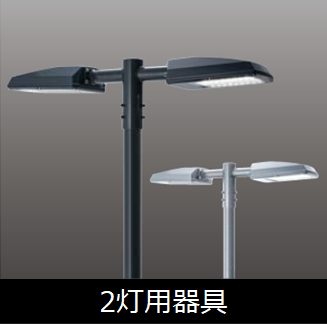
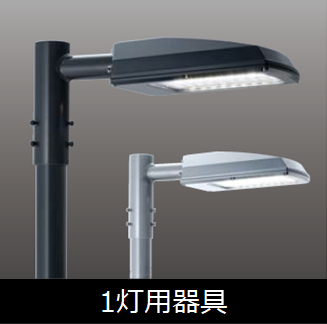
2灯用器具のデータは登録されていませんので、1灯用器具を2台配置して計算をお願いします。
例えば下記左図のような2灯用器具の場合は、下記右図の1灯用器具を2台配置します。
2台の器具が反対の方向に取り付けられていますので、水平面の角度(φ)が180°異なるような設定としてください。
器具の回転の考え方については、操作マニュアル補足資料 「器具の配光と回転(38.0KB)」をご参照ください。
器具検索
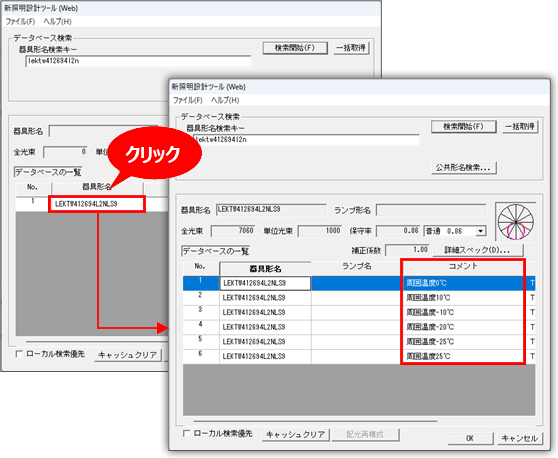
冷凍庫用などの低温用器具や高温用器具は、周囲温度によって器具光束が変化する機種があります。
LuxDesign(ルクスデザイン)での器具設定時には、コメント欄に記載されている周囲温度記載を参考に選定してください。
器具検索
従来光源(蛍光灯・HIDなど)の器具についても、一部機種に関しては配光データが登録されています。
配光データが登録されている機種に関しては、読込可能で照度計算にご利用いただけます。
器具検索
申し訳ありませんが、従来光源(蛍光灯・HIDなど)用の器具や生産完了機種に、最新のLED電球やLEDユニットを取り付けた場合の配光データは提供していません。
器具配置
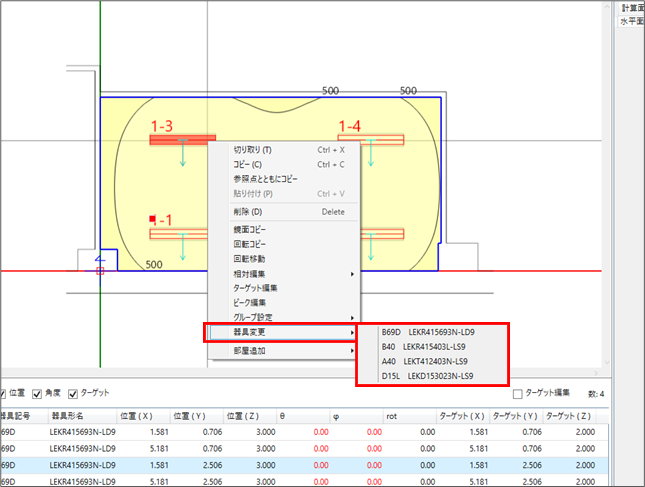
変更したい器具を指定し、右クリックでコンテキストメニューを表示します。「器具変更」から器具形名を選択すると、照明器具が変更されます。変更する器具は、あらかじめ「器具リスト」へ登録してください。
器具配置
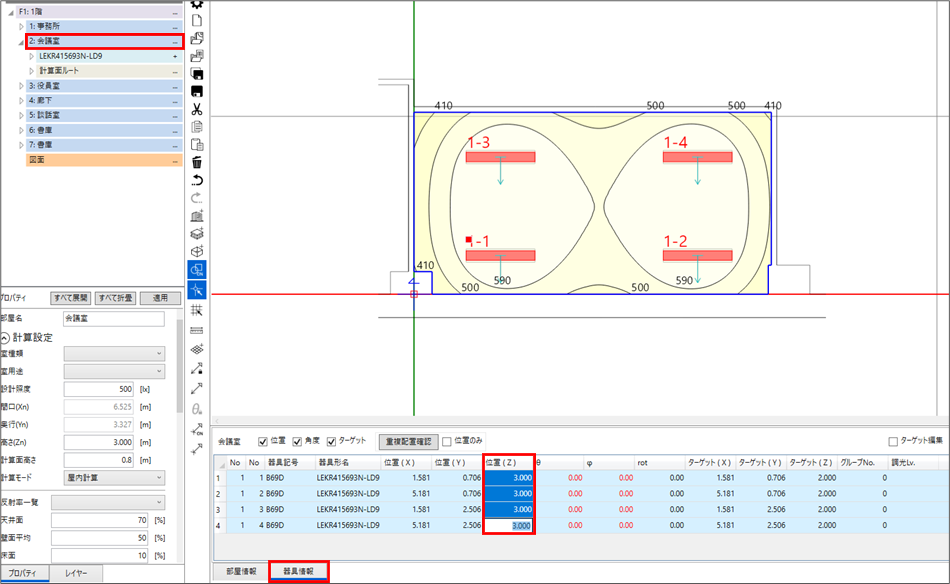
設置高さを変更したい器具が含まれている部屋ノードをクリックし、器具を選択します。サブビューで「器具情報」タブを選択し、器具配置情報の中で位置(Z)の値を変えると器具の高さが変更されます。
※部屋の高さ(Zn)よりも器具の設置高さ(Z)を高く設定して計算することはできません。
器具配置
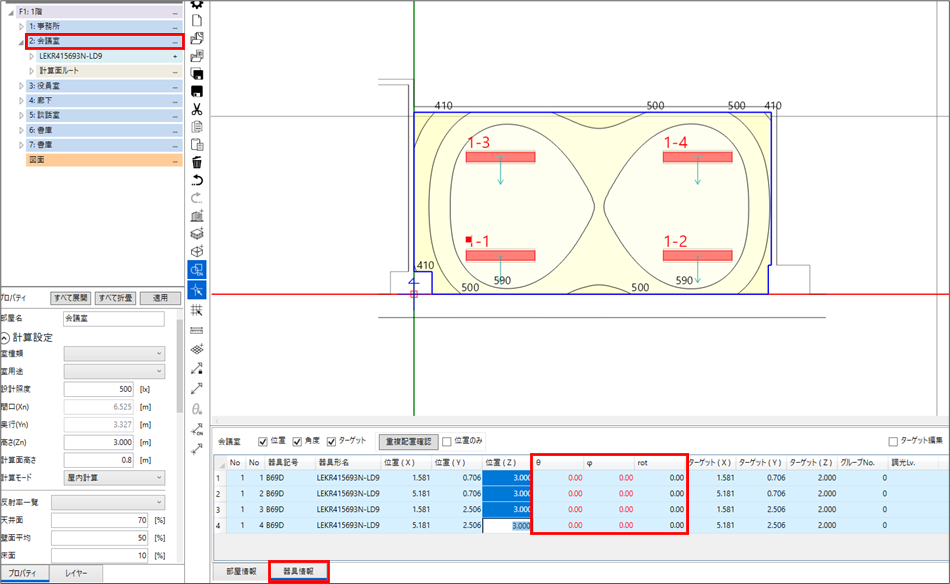
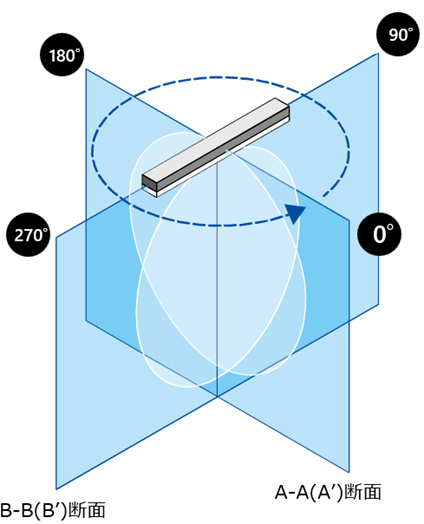
LuxDesign(ルクスデザイン)では水平面での角度はφ、垂直面での仰角はθ、器具軸を中心とした回転はrotの値を入力して器具の照射方向を変更することができます。変更したい器具が含まれる部屋ノードをクリックし、サブビューで「器具情報」タブを選択。器具配置情報の中で回転角を入力してください。θを0°以外で設定する場合には、部屋の計算モードを「屋内詳細計算」へ切り替えてください。
器具の回転の考え方については、操作マニュアル補足資料 「器具の配光と回転(38.0KB)」をご参照ください。
器具配置
器具を配置する際には、配光を確認して適切に設定を行う必要があります。
非対称配光や一面対象配光の器具(黒板灯、片反射器具、前方配光器具など)については、配光曲線を確認して器具の回転方向に注意を払う必要があります。
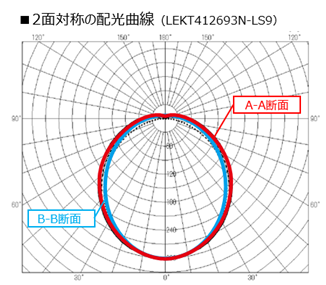
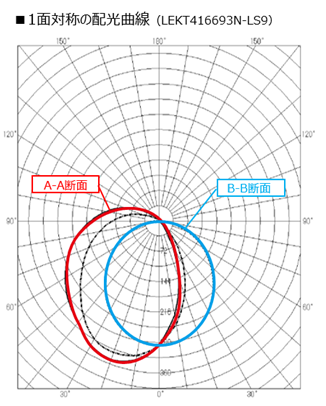
器具の回転の考え方については、操作マニュアル補足資料「器具の配光と回転(38.0KB)」 をご参照ください。
器具配置
天井高さが異なるエリアについては、器具の設置高さを調整することで、簡易的にシミュレーションを行うことが可能です。
ただし、LuxDesign(ルクスデザイン)では「1つの部屋で複数の部屋(天井)高さを設定する」ことができないため、天井面の段差や傾斜による影、反射などの影響は考慮されません。
※部屋の高さ(Zn)よりも器具の設置高さ(Z)を高く設定して計算することはできません。
器具配置
傾斜天井の器具の設置高さに合わせて、器具の設置高さ(Z)を調整することで、簡易的にシミュレーションを行うことが可能です。
ただし、LuxDesign(ルクスデザイン)では「傾斜天井を設定する」ことができないため、傾斜天井による影や反射などの影響は考慮されません。
※部屋の高さ(Zn)よりも器具の設置高さを高く設定して計算することはできません。
器具配置
申し訳ありませんが、LuxDesign(ルクスデザイン)では建築造作を考慮した間接照明の計算には対応しておりません。
器具配置
LuxDesign(ルクスデザイン)では器具配置の際に器具の干渉(物理的な重なり)を自動判定する機能はありません。
照度計算・分布図設定
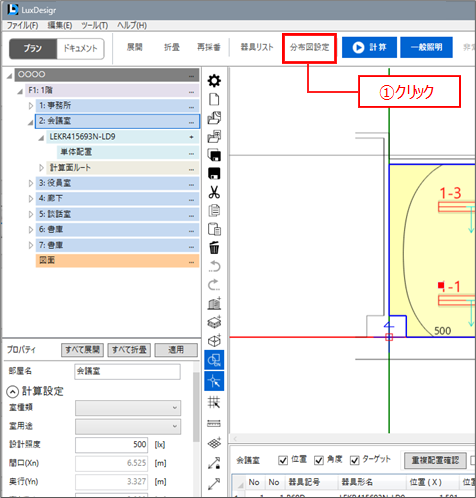
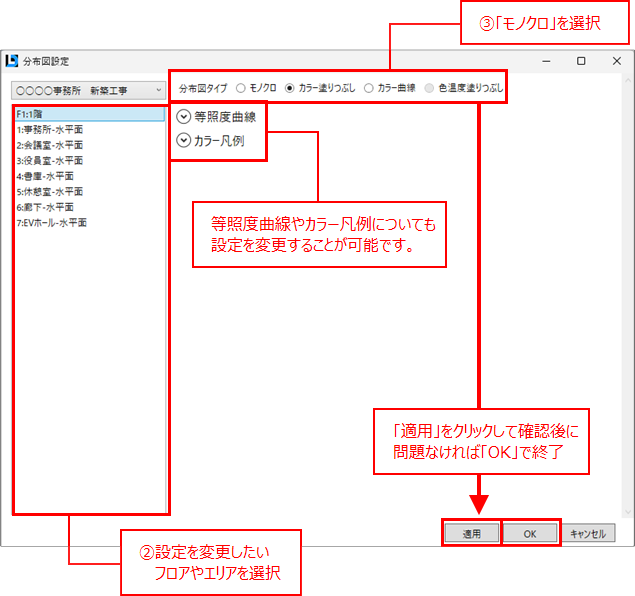
①フロアノードもしくは部屋ノードを選択した状態で、コントロールエリアの「分布図設定」をクリックします。
②左側のリストの中から、分布図の設定を変更したいフロア及び部屋を選択します(複数選択可)。
③分布図タイプで「モノクロ」を選択して適用ボタンをクリックします。
照度計算・分布図設定
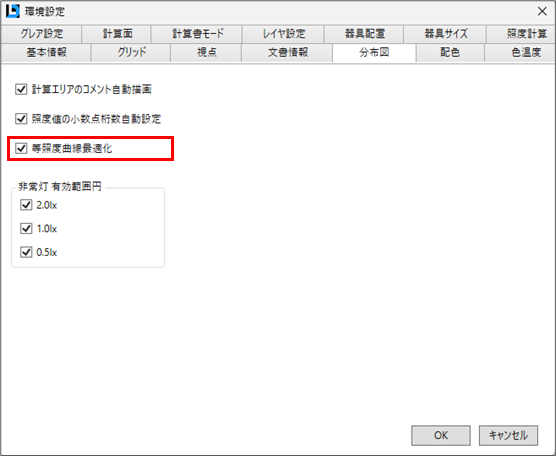
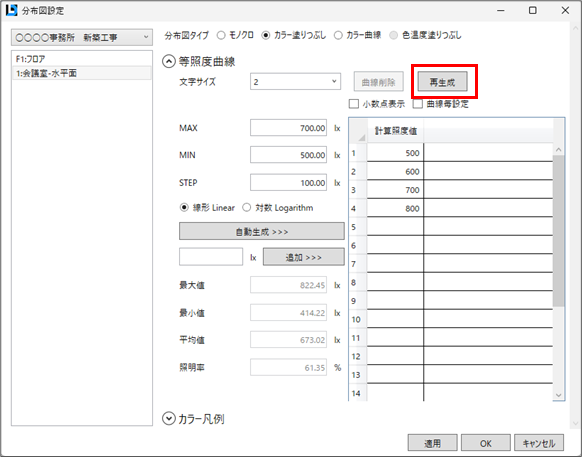
計算結果の最大値と最小値の差が小さな場合に、「等照度曲線の最適化」や分布図設定ダイアログで「再生成」を選択すると、等照度照度曲線が描画されないことがあります。その場合は、分布図設定ダイアログの等照度曲線の「計算照度値」を手動で設定してください。
照度計算・分布図設定
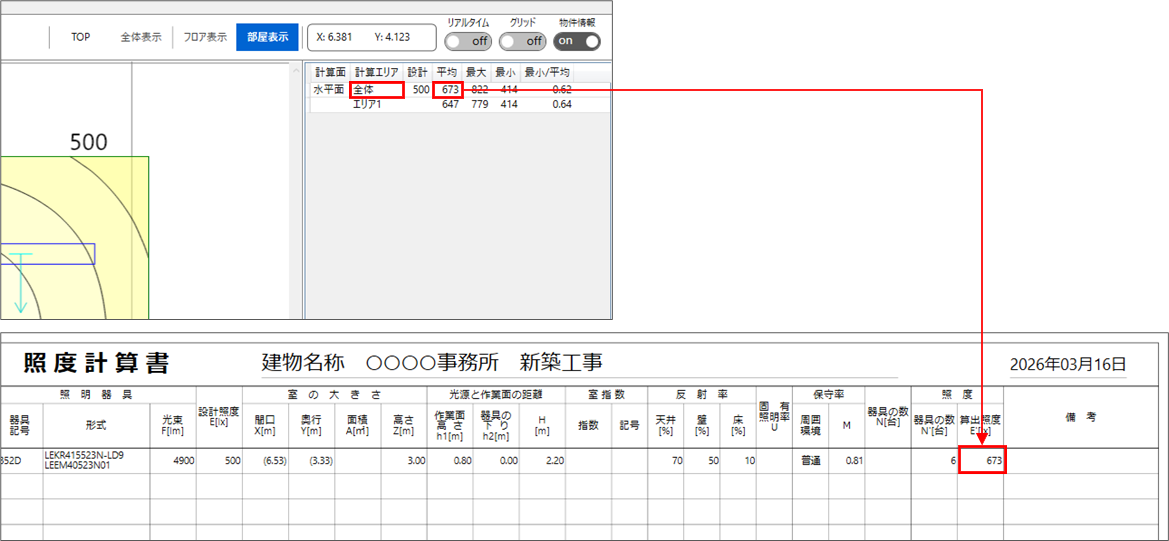
同じ計算書でも計算方法が異なるため、計算結果が変わります。
分布図モードで自動生成される計算書は、逐点法で計算した分布図の結果を反映した数値となります。
一方、計算書モードで作成した計算書は、矩形の部屋で全般照明を均等配置することなどを前提条件とした光束法で計算した結果が記載されます。
照度計算・分布図設定
分布図モードで自動生成される計算書の計算結果欄には、部屋・エリアを作成した際に自動で作成される計算エリア(全体)の計算結果が反映されます。
申し訳ありませんが、「計算エリア追加」によって作成した新たな計算エリアの計算結果を計算書へ反映させることはできません。
ドキュメントの設定
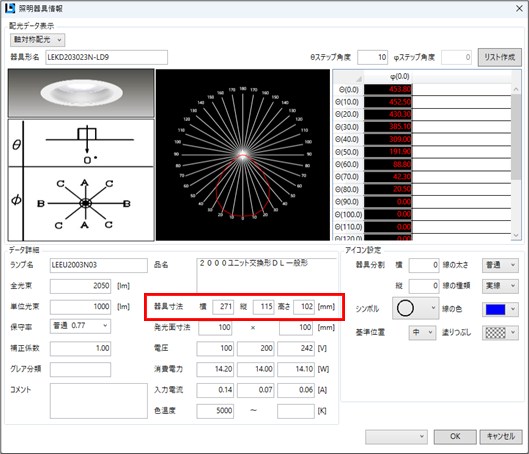
器具リストの器具情報編集で器具寸法を任意の寸法に変更してください。
器具サイズを変更しても計算結果に影響は出ません。
ドキュメントの設定
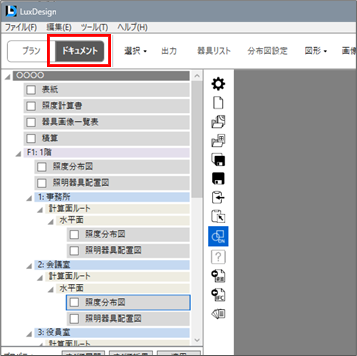
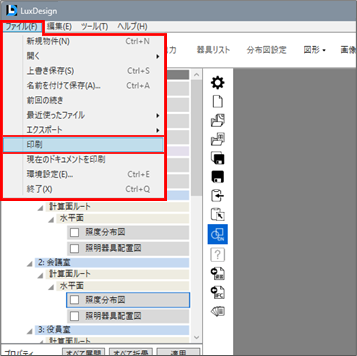
照度分布図などを印刷する際には、ドキュメントフェーズに切り替えて作業を行ってください。プランフェーズ時にドキュメントを印刷・出力することはできません。
ドキュメントの設定
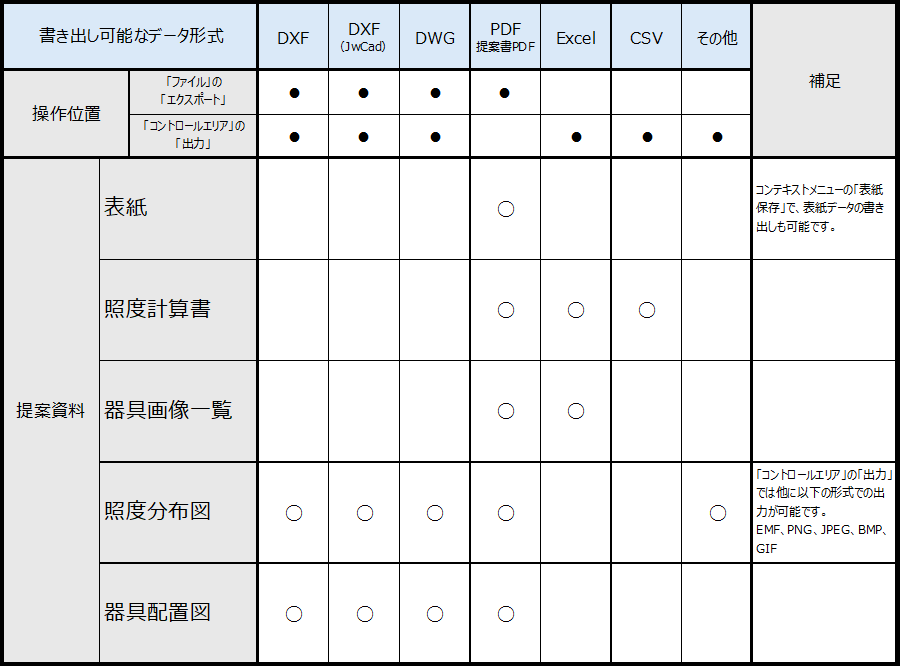
各種提案資料のデータは下記のデータ形式での書き出しが可能です。詳細は操作マニュアルをご確認ください。
ドキュメントの設定
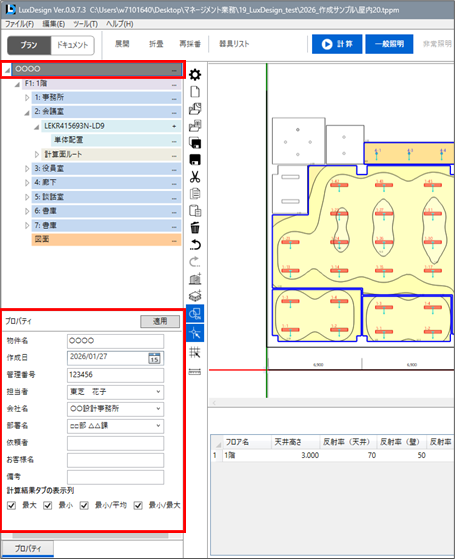
物件のプロパティを設定すると、設定後に作成する部屋・エリアの提案資料から変更した登録内容が反映されます。
申し訳ありませんが、プロパティを設定する前に作成したフロアや部屋の提案資料には、変更した登録内容は反映されません。
ドキュメントフェーズで、各種提案資料のプロパティで変更していただく必要があります。
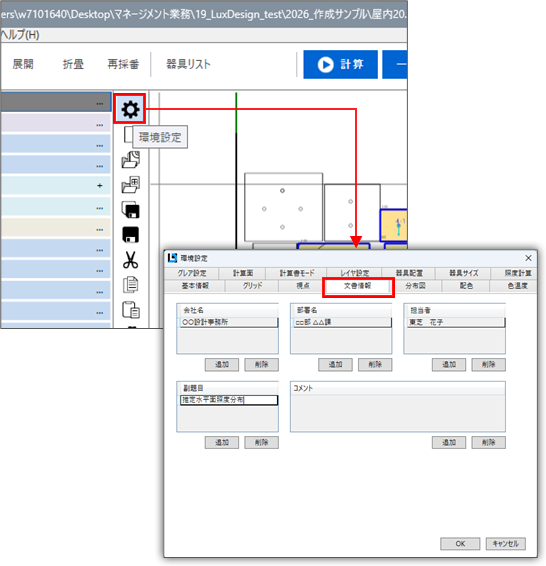
予め「環境設定」の「文書情報」に会社名などを登録しておくと、プロパティのプルダウンメニューから選択することが可能です。
ドキュメントの設定
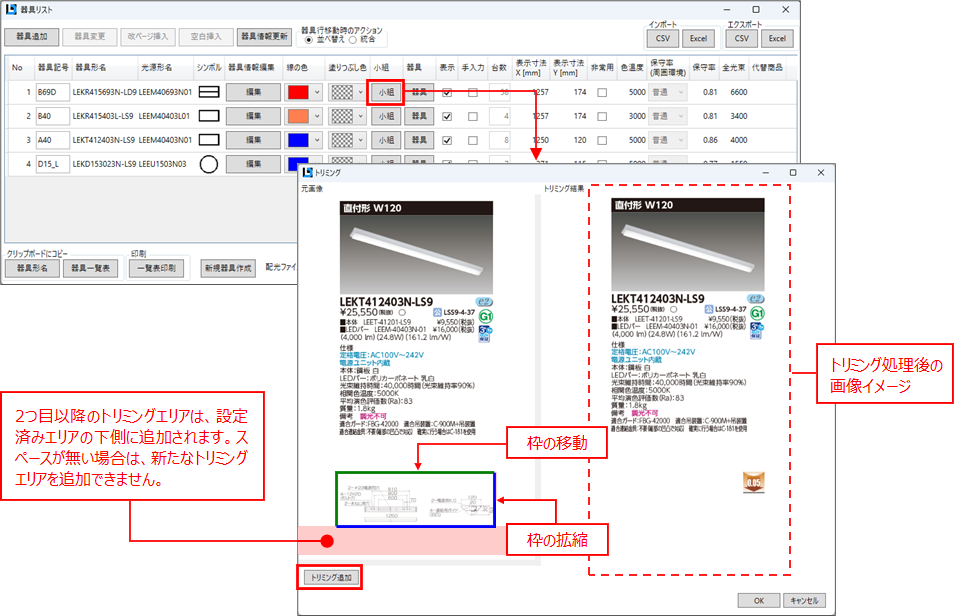
「器具リスト」の「小組」で画像のトリミングを行ってください。
ドキュメントの設定
対象となる画像や図形を選択し、拡縮させながら「Ctrl」を押してください。縦横比を固定した状態で作業ができます。
エラー表示
計算結果ファイル(calc.000)をエクセルやテキストエディタで開いている場合は、データを閉じてください。
問題が解決しない場合は、お手数ですがLuxPortal(ルクスポータル)会員の方限定の「お問い合わせフォーム」よりお問い合わせください。照明設計支援 会員サイト LuxPortal(ルクスポータル)へは無料で会員登録いただけます。
エラー表示
計算結果ファイル(calc.000)をエクセルやテキストエディタで開いている場合は、データを閉じてください。
問題が解決しない場合は、お手数ですがLuxPortal(ルクスポータル)会員の方限定の「お問い合わせフォーム」よりお問い合わせください。照明設計支援 会員サイト LuxPortal(ルクスポータル)へは無料で会員登録いただけます。
エラー表示
計算結果ファイル(calc.000)をエクセルやテキストエディタで開いている場合は、データを閉じてください。
問題が解決しない場合は、お手数ですがLuxPortal(ルクスポータル)会員の方限定の「お問い合わせフォーム」よりお問い合わせください。照明設計支援 会員サイト LuxPortal(ルクスポータル)へは無料で会員登録いただけます。
エラー表示
配光データファイル(haikou??.000)をエクセルやテキストエディタで開いている場合は、データを閉じてください。
問題が解決しない場合は、お手数ですがLuxPortal(ルクスポータル)会員の方限定の「お問い合わせフォーム」よりお問い合わせください。照明設計支援 会員サイト LuxPortal(ルクスポータル)へは無料で会員登録いただけます。
エラー表示
LuxDesign(ルクスデザイン)を再起動してみてください。
問題が解決しない場合は、お手数ですがLuxPortal(ルクスポータル)会員の方限定の「お問い合わせフォーム」よりお問い合わせください。照明設計支援 会員サイト LuxPortal(ルクスポータル)へは無料で会員登録いただけます。
エラー表示
計算結果ファイル(calc.000)をエクセルやテキストエディタで開いている場合は、データを閉じてください。
問題が解決しない場合は、お手数ですがLuxPortal(ルクスポータル)会員の方限定の「お問い合わせフォーム」よりお問い合わせください。照明設計支援 会員サイト LuxPortal(ルクスポータル)へは無料で会員登録いただけます。
エラー表示
配光データファイル(haikou**.000)ファイルをエクセルやテキストエディタで開いている場合は、データを閉じてください。
問題が解決しない場合は、お手数ですがLuxPortal(ルクスポータル)会員の方限定の「お問い合わせフォーム」よりお問い合わせください。照明設計支援 会員サイト LuxPortal(ルクスポータル)へは無料で会員登録いただけます。
エラー表示
計算結果ファイル(calc.000)をエクセルやテキストエディタで開いている場合は、データを閉じてください。
作業フォルダが書き込み禁止になっていないか確認してください。
問題が解決しない場合は、お手数ですがLuxPortal(ルクスポータル)会員の方限定の「お問い合わせフォーム」よりお問い合わせください。照明設計支援 会員サイト LuxPortal(ルクスポータル)へは無料で会員登録いただけます。
エラー表示
LuxDesign(ルクスデザイン)を再起動してみてください。 問題が解決しない場合は、お手数ですがLuxPortal(ルクスポータル)会員の方限定の「お問い合わせフォーム」よりお問い合わせください。照明設計支援 会員サイト LuxPortal(ルクスポータル)へは無料で会員登録いただけます。
LuxDesign(ルクスデザイン)データファイル
分布図モードのデータは拡張子が「.tppm」、計算書モードのデータは拡張子が「.tlfm」となります。
データは保存時にユーザーが指定したフォルダに格納されます。
LuxDesign(ルクスデザイン)データファイル
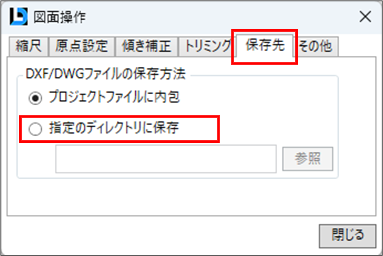
分布図モードのデータは拡張子が「.tppm」、計算書モードのデータは拡張子が「.tlfm」となります。移動したい物件データをコピーして別のPCへ移してご利用ください。図面や下絵を読み込む際に「指定のフォルダに保存」を選択された場合は、LuxDesign(ルクスデザイン)のファイルの他に指定のフォルダに保存した図面もしくは下絵データも必要となります。
LuxDesign(ルクスデザイン)データファイル
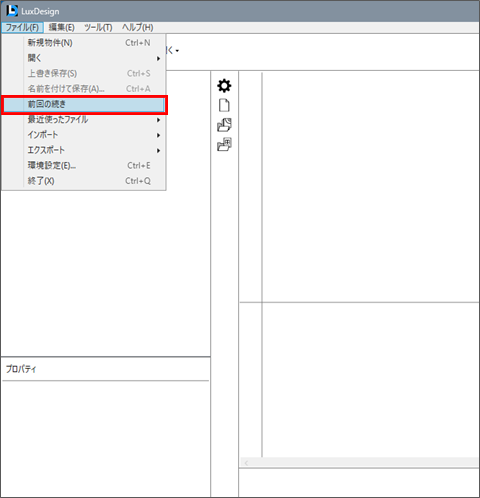
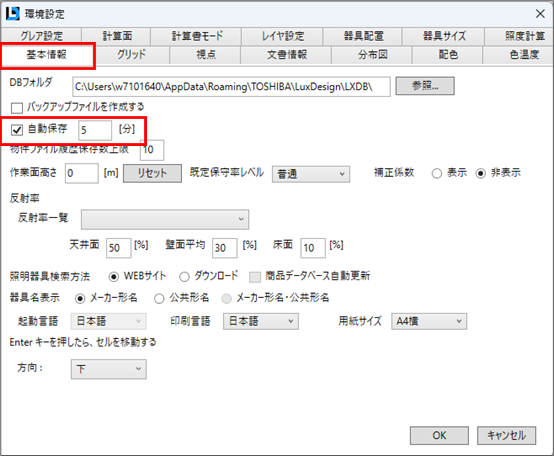
直前まで使用していたデータを復帰したい場合は、下記の2つの方法があります。
姿図一覧作成ツールとの連携
LuxDesign(ルクスデザイン)の照明設計データから、使用している器具を一括で書き出し、姿図一覧を作成する機能です。ご利用いただくには、あらかじめLuxDesign(ルクスデザイン)と、姿図一覧作成ツールのバージョン5.0以降をインストールしていただく必要があります。
姿図一覧作成ツールとの連携
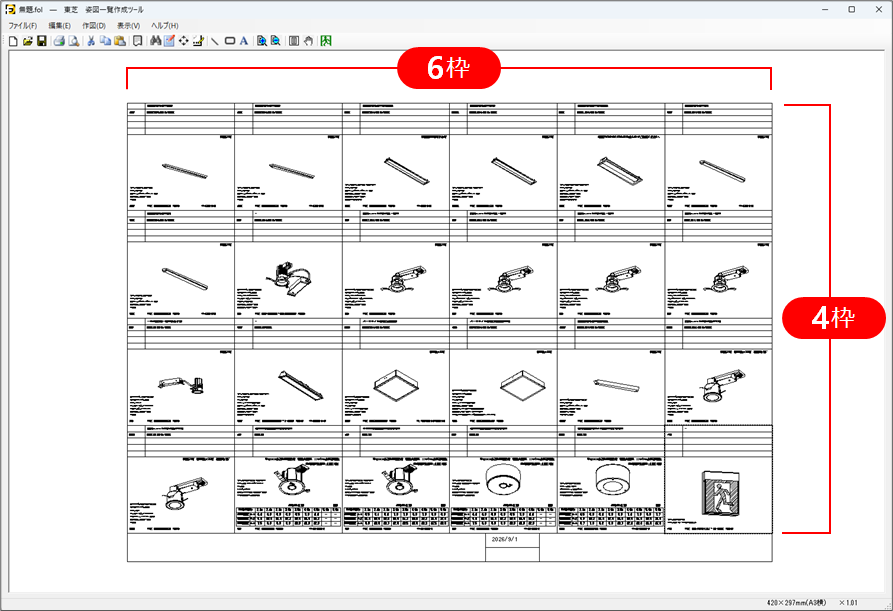
姿図一覧の枠数(横6枠 × 縦4枠)を変更することはできません。器具が25機種以上ある場合は、お手数ですが、複数回に分けてLuxDesign(ルクスデザイン)から書き出してください。
姿図一覧作成ツールとの連携
姿図一覧作成ツールは、複数ファイルを同時に起動することができません。1枚目のデータを保存した後、姿図一覧作成ツールを終了してから、LuxDesign(ルクスデザイン)で2枚目以降のデータを書き出してください。
姿図一覧作成ツールとの連携
LuxDesign(ルクスデザイン)との連携機能では、器具リストに登録されているすべての器具が一括で書き出され、姿図一覧が作成されます。書き出す機種を指定することはできないため、姿図一覧を作成した後に、不要な器具の削除などのデータ加工を行ってください。
姿図一覧作成ツールとの連携
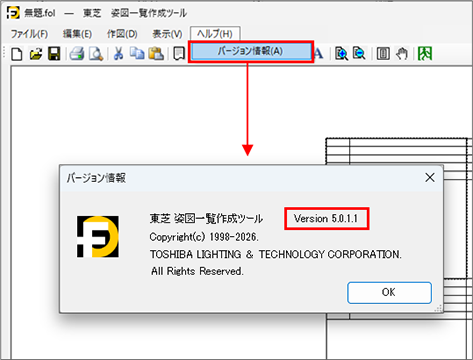
①LuxDesign(ルクスデザイン)との連携機能は、バージョン5.0以降の姿図一覧作成ツールに搭載されています。姿図一覧作成ツールを起動し、ヘルプの「バージョン情報」でバージョンをご確認ください。バージョンが古い場合は、最新版へのバージョンアップをお願いします。
姿図一覧作成ツール
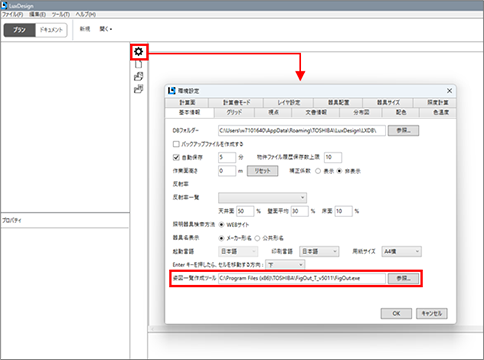
②LuxDesign(ルクスデザイン)の環境設定を開き、「基本情報」タブにある姿図一覧作成ツールのパス設定をご確認ください。設定欄が空欄や、誤ったパスが設定されている場合は、「参照」をクリックし、「FigOut.exe」を選択してください。


 :このアイコンのリンクは、新しいブラウザウィンドウ、または新しいタブを開きます。
本サイトおよび本サイトからリンクする弊社提供サイトでは、ブラウザのアクティブスクリプト(JAVASCRIPT)が有効に設定されていない場合、正常な表示や動作とならない場合があります。